











اینستاگرام میتونه یه ابزار مفید برای ارتباط و به اشتراک گذاشتن لحظات باشه، ولی گاهی نگرانیهایی مثل امنیت اطلاعات یا وقت زیادی که میگیره، باعث میشه افراد به فکر تغییر حسابشون بیفتن. خیلیها ترجیح میدن یا موقتاً ازش فاصله بگیرن یا کاملاً حذفش کنن.در این مقاله با مجله یوپ شاپ، راههای عملی و سادهای رو ارائه میدیم که میتونید با استفاده ازشون این کار رو انجام بدید، چه دنبال یه استراحت کوتاه باشید و چه بخواهید به طور دائم ازش خداحافظی کنید.
با توجه به اینکه دادههای آنلاین گاهی دست شرکتها یا افراد ناشناس میافتن، دونستن نحوه مدیریت حساب اینستاگرام اهمیت پیدا میکنه. شاید فکر کنید این کار پیچیدهست، ولی با چند مرحله ساده میشه حساب رو غیرفعال یا حذف کرد. علاوه بر این، اگه خاطراتی مثل عکسها و ویدیوها براتون ارزش دارن، راههایی هست که قبل از هر اقدامی، اطلاعات رو ذخیره کنید. با ما همراه باشید!
دیلیت اکانت اینستاگرام از موبایل (اندروید و آیفون)
اگه تصمیم گرفتید حساب کاربری اینستاگرامتون رو برای همیشه از گوشی پاک کنید، چه اندروید داشته باشید و چه آیفون، این کار با چند مرحله ساده از داخل اپلیکیشن قابل انجامه. قبل از حذف دائمی، حسابتون برای 30 روز غیرفعال میشه و از دید بقیه مخفی میمونه. اگه توی این مدت دوباره وارد بشید، حساب فعال میشه؛ وگرنه بعد از 30 روز به طور کامل حذف میشه. این فرایند به شما فرصت میده اگه پشیمون شدید، برگردید، ولی اگه مطمئنید، ادامه بدید.
برای شروع، اپلیکیشن اینستاگرام رو باز کنید و این مراحل رو دنبال کنید:
- روی عکس پروفایلتون توی گوشه پایین سمت راست ضربه بزنید.
- منوی سهخطی رو از بالا سمت راست انتخاب کنید.
- گزینه Accounts Center رو پیدا کنید و واردش بشید.
- روی Personal details برید و بعد Account ownership and control رو انتخاب کنید.
- حالا Deactivation or deletion رو بزنید و حساب مورد نظرتون رو مشخص کنید.
- گزینه Delete account رو انتخاب کنید، بعد Continue رو بزنید تا تأیید کنید.
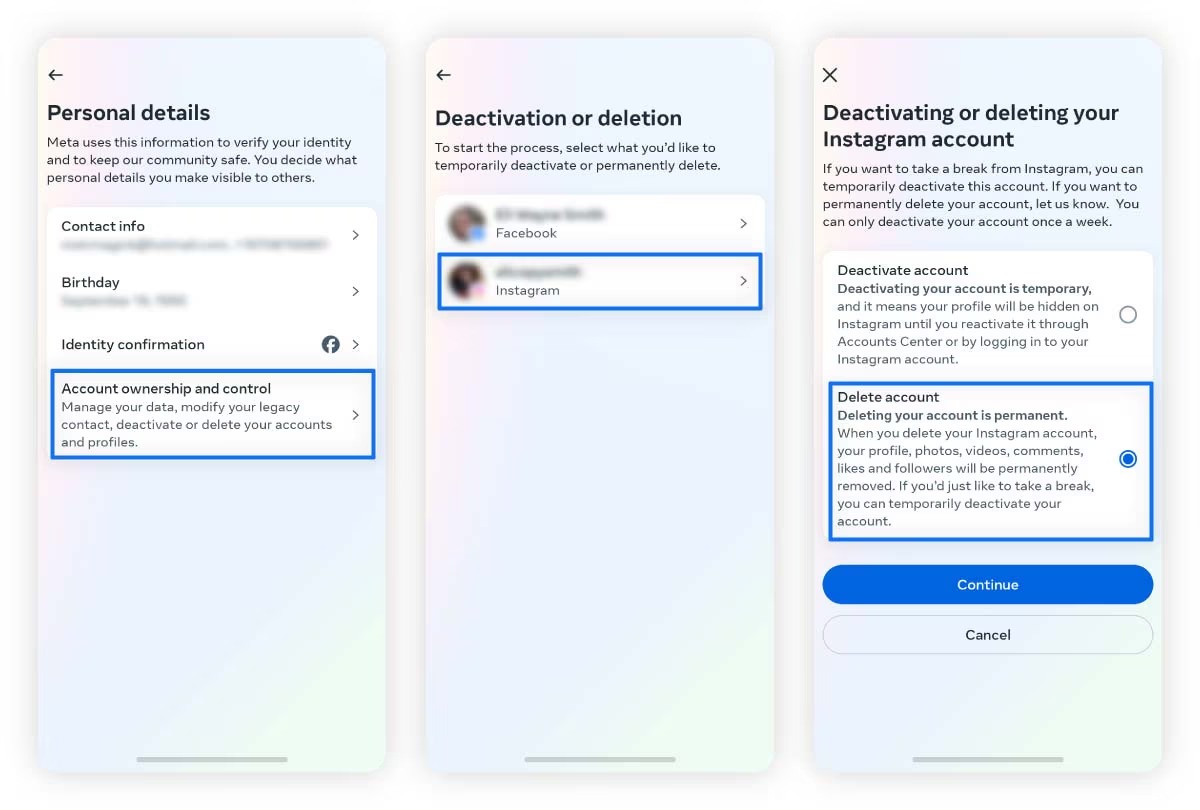
بعد از این که حذف رو تأیید کردید، یه ایمیل تأیید دریافت میکنید و به طور خودکار از حساب خارج میشید. این ایمیل نشون میده درخواستتون ثبت شده و 30 روز زمان دارید تا نظرتون رو تغییر بدید. اگه قصد دارید از بقیه حسابهای آنلاین هم فاصله بگیرید، میتونید همین روش رو برای پلتفرمهای دیگه امتحان کنید، ولی اینستاگرام با این مراحل مشخص پیش میره.
این فرایند روی هر دو سیستمعامل اندروید و آیفون یکسانه و نیازی به ابزار اضافی نداره. فقط کافیه با دقت مراحل رو دنبال کنید تا حسابتون به شکل امن و کامل حذف بشه.
دیلیت اکانت اینستاگرام از کامپیوتر (PC یا Mac)
اگه ترجیح میدید حساب کاربری اینستاگرامتون رو از کامپیوتر، چه پیسی و چه مک، برای همیشه حذف کنید، این کار از طریق مرورگر بهراحتی انجام میشه. مثل نسخه موبایل، حسابتون اول برای 30 روز غیرفعال میشه و از دید بقیه پنهان میمونه. اگه توی این مدت وارد بشید، حساب دوباره فعال میشه؛ ولی اگه هیچ اقدامی نکنید، بعد از 30 روز به طور کامل پاک میشه. این زمان به شما فرصت میده تا مطمئن بشید تصمیمتون قطعی هست یا نه.
برای شروع، مرورگر رو باز کنید و این مراحل رو دنبال کنید:
- وارد حساب اینستاگرامتون بشید و منوی سهخطی رو از سمت چپ پایین صفحه پیدا کنید.
- روی Settings کلیک کنید و بعد گزینه Accounts Center رو انتخاب کنید و بعد به Personal details برید.
- به بخش Account ownership and control برید تا تنظیمات مربوط به مدیریت حساب رو ببینید.
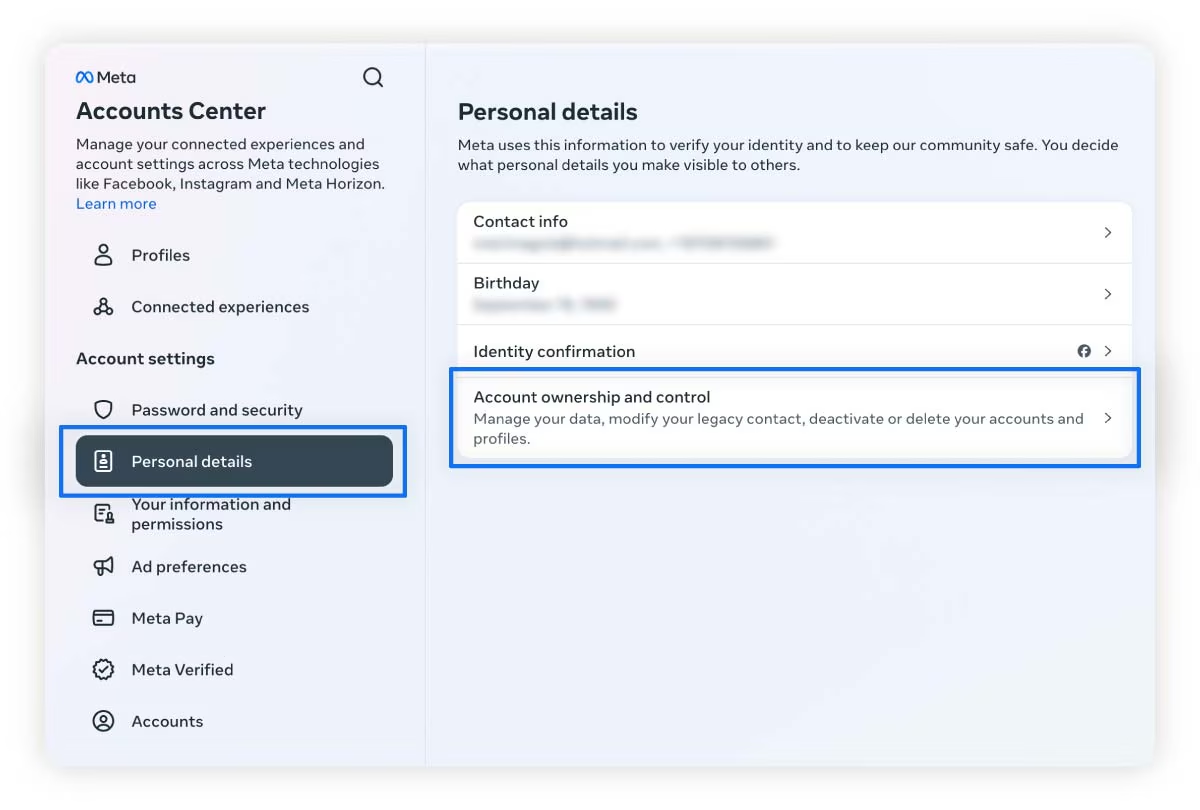
- گزینه Deactivation or deletion رو بزنید و حساب مورد نظرتون رو مشخص کنید.
- حالا Delete account رو انتخاب کنید و با زدن Continue، حذف رو تأیید کنید.
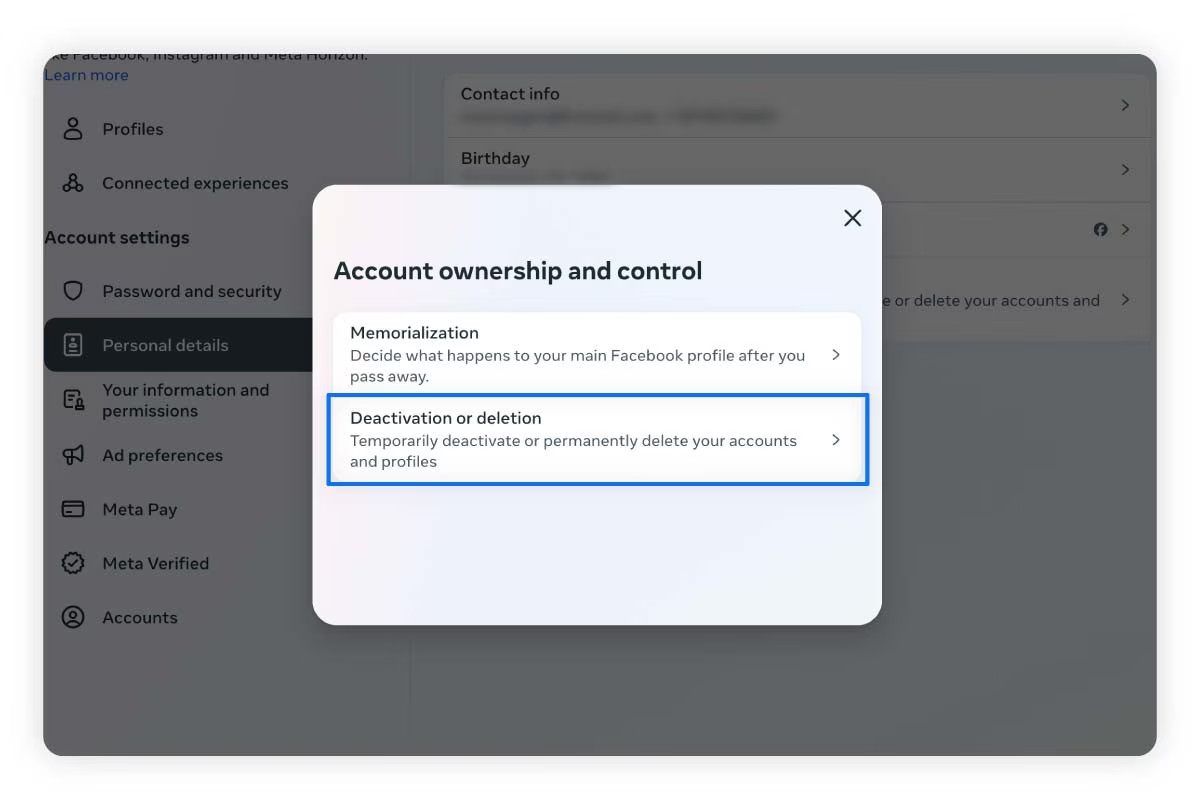
بعد از این که حذف رو تأیید کردید، یه ایمیل تأیید براتون میاد که نشون میده درخواستتون ثبت شده. این ایمیل رو چک کنید تا مطمئن بشید همهچیز درست پیش رفته. این روش برای هر دو سیستمعامل ویندوز و مک یکسانه و نیازی به نصب برنامه اضافی نداره. فقط کافیه با دقت مراحل رو دنبال کنید و مطمئن بشید که اینترنتتون پایداره تا مشکلی پیش نیاد. با این کار، میتونید با خیال راحت از شر حساب قدیمی خلاص بشید.
دی اکتیو کردن اکانت اینستاگرام
اگه قصد دارید برای مدتی از اینستاگرام فاصله بگیرید بدون اینکه حسابتون برای همیشه پاک بشه، غیرفعال کردن گزینه خوبیه. این روش حسابتون رو موقتاً از دسترس بقیه مخفی میکنه و میتونید هر وقت خواستید با یه ورود ساده دوباره فعالش کنید. برخلاف حذف دائمی، اینجا دادههاتون روی سرورها میمونه و فقط تا زمان فعالسازی دوباره پنهان میشه.
برای غیرفعال کردن حساب از اپلیکیشن یا مرورگر، این مراحل رو دنبال کنید:
- وارد حسابتون بشید و به تنظیمات بروید.
- گزینهای برای مدیریت حساب پیدا کنید و روی آن کلیک کنید.
- بخش مربوط به تغییر وضعیت حساب رو انتخاب کنید.
- از بین گزینهها، Deactivate account رو بزنید و حساب مورد نظرتون رو مشخص کنید.
- بعد از تأیید، روی Continue کلیک کنید تا فرایند شروع بشه.
بعد از این که غیرفعالسازی رو انجام دادید، پروفایلتون از دید بقیه محو میشه و هیچکس نمیتونه پستها یا فعالیتهاتون رو ببینه. این حالت تا وقتی که دوباره وارد بشید ادامه داره، و نیازی به صبر کردن برای دوره خاصی نیست. چون حسابتون هنوز فعاله، بهتره قبل از غیرفعال کردن، امنیتش رو با رمز قوی و احراز هویت دو مرحلهای چک کنید. این کار جلوی دسترسی غیرمجاز رو توی این مدت میگیره، چون حساب روی سرورها باقی میمونه.
غیرفعالسازی برای کسایی که میخوان یه استراحت کوتاه داشته باشن یا فقط موقتاً از شبکههای اجتماعی دور باشن، خیلی مناسبه. فقط یادتون باشه که توی این مدت، اطلاعاتی مثل فالوئرها و پیامها دستنخورده میمونن و با یه ورود ساده همهچیز برمیگرده. اگه قصد دارید مدت طولانی دور باشید، بهتره هر چند وقت یهبار وضعیت حساب رو بررسی کنید تا مشکلی پیش نیاد.

تفاوت دیلیت اکانت و دی اکتیو اینستاگرام
وقتی صحبت از مدیریت حساب اینستاگرام میشه، دو گزینه اصلی پیش روئه: حذف دائمی یا غیرفعالسازی موقت. این دو روش تفاوتهای کلیدی دارن که بسته به نیازها و شرایط، یکی برتری داره. فهمیدن این تفاوتها کمک میکنه تصمیم بهتری بگیرید.
- حذف دائمی: این کار یعنی خداحافظی کامل با حسابتون. بعد از انتخاب این گزینه، همه دادهها مثل پستها، فالوئرها و پیامها برای همیشه از بین میرن. بعد از یه مدت مشخص، اسم کاربریتون هم آزاد میشه و ممکنه فرد دیگهای اون رو بگیره. این روش برای کسایی مناسبه که دیگه نمیخوان هیچ ردی از خودشون توی پلتفرم داشته باشن. البته 30 روز فرصت دارید تا اکانتتونو برگردونید.
- غیرفعالسازی موقت: این روش حساب رو از دید بقیه مخفی میکنه بدون اینکه چیزی پاک بشه. دادهها روی سرورها میمونن و هر وقت خواستید با ورود دوباره فعال میشه. این گزینه برای استراحتهای کوتاه یا وقتی که میخواید بعداً برگردید، عالیه.
از نظر امنیت هم تفاوتهایی هست. حذف دائمی چون همهچیز رو پاک میکنه، ریسک هک شدن رو کم میکنه، ولی غیرفعالسازی چون حساب هنوز فعاله، نیاز به مراقبت داره. مثلاً اگه رمز ضعیفی داشته باشید، ممکنه توی این مدت هدف قرار بگیره. برای همین، قبل از غیرفعال کردن، بهتره امنیت حساب با روشهایی مثل احراز هویت قوی بررسی بشه.

دانلود اطلاعات حساب کاربری اینستاگرام
قبل از اینکه تصمیم به حذف حساب اینستاگرام بگیرید، بهتره دادههاتون رو دانلود کنید (بکاپ بگیرید) تا خاطراتی مثل عکسها، ویدیوها یا پیامها از دست نرن. این کار به شما اجازه میده یه نسخه از همه فعالیتهاتون رو نگه دارید و بعداً اگه خواستید، مرور کنید. فرایند دانلود هم از اپلیکیشن و هم از مرورگر قابل انجامه و میتونید انتخاب کنید چه اطلاعاتی رو میخواید.
برای دانلود از اپلیکیشن روی موبایل (اندروید یا آیفون)، این مراحل رو دنبال کنید:
- روی عکس پروفایل ضربه بزنید و منوی سهخطی رو باز کنید.
- به بخش Accounts Center بروید و گزینه Your information and permissions رو انتخاب کنید.
- روی Download your information کلیک کنید، بعد Download or transfer information رو بزنید.
- پروفایل اینستاگرامتون رو انتخاب کنید، روی Next ضربه بزنید.
- میزان اطلاعاتی که میخواید دانلود بشه رو مشخص کنید، بعد گزینه دانلود یا انتقال دادهها رو انتخاب کرده و دستورالعملهای روی صفحه رو دنبال کنید.
اگه از کامپیوتر (پیسی یا مک) استفاده میکنید، این روش جواب میده:
- منوی سهخطی رو باز کنید و روی Settings کلیک کنید.
- به Accounts Center بروید و Your information and permissions رو انتخاب کنید.
- گزینه Download your information رو بزنید و Download or transfer information رو انتخاب کنید.
- حساب یا حسابهایی که میخواید دانلود بشن رو مشخص کنید، روی Next کلیک کنید.
- میزان دادههای مورد نظرتون رو انتخاب کنید، بعد گزینه دانلود یا انتقال رو تأیید کرده و دستورالعملها رو دنبال کنید.
فایل دانلودشده معمولاً به صورت یه آرشیو زیپ ارائه میشه که شامل همه چیز از پستها تا تعاملات شماست. این دادهها رو میتونید توی سیستم ذخیره کنید و حتی برای مرور فعالیتهای گذشته استفاده کنید. نکته مهم اینه که بعد از دانلود، فایل رو توی جای امن نگه دارید، چون حاوی اطلاعات شخصی مثل تاریخچه تعاملاته. این کار به خصوص برای کسایی که قصد حذف حساب دارن، یه راه مطمئن برای حفظ خاطرات بدون نیاز به ادامه فعالیت توی اپلیکیشن محسوب میشه.
آموزش پرایوت کردن اکانت اینستاگرام
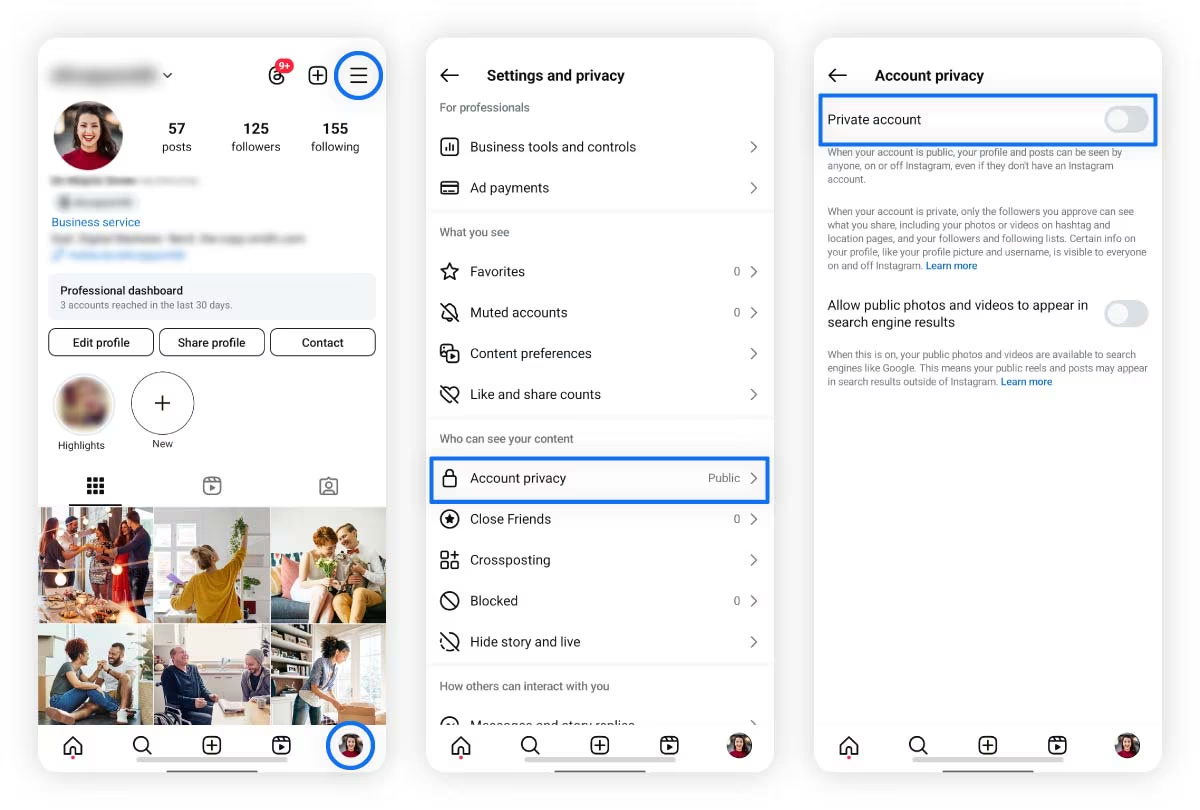
اگه نمیخواید حساب اینستاگرام رو حذف کنید، ولی ترجیح میدید فقط افراد مورد اعتماد به محتواتون دسترسی داشته باشن، تنظیم حساب به حالت خصوصی گزینه مناسبی هست. با این روش، فقط فالوئرهایی که تأیید میکنید میتونن پستها، استوریها و جزئیات پروفایل رو ببینن. این کار به شما کنترل بیشتری میده و از دیده شدن محتوا توسط غریبهها جلوگیری میکنه، بدون اینکه نیاز باشه از پلتفرم خارج بشید.
برای انجام این کار از اپلیکیشن روی گوشی (اندروید یا آیفون)، این مراحل رو دنبال کنید:
- به پروفایل بروید و منوی سهخطی رو باز کنید.
- به بخش Who can see your content بروید و Account privacy رو انتخاب کنید.
- سوئیچ Private account رو روشن کنید و روی Switch to private ضربه بزنید تا تأیید بشه.
اگه از کامپیوتر (پیسی یا مک) استفاده میکنید، این روش رو استفاده کنید:
- مرورگر رو باز کنید و وارد حساب بشید.
- منوی سهخطی رو انتخاب کنید و به Settings بروید.
- زیر بخش Who can see your content، روی Account privacy کلیک کنید.
- سوئیچ Private account رو فعال کنید و روی Switch to private کلیک کنید.
بعد از فعالسازی، هر کسی که بخواد فالوئرتون بشه، باید درخواست بده و شما باید اون رو تأیید کنید. این کار به خصوص برای کسایی که میخوان با دوستان و خانواده در ارتباط بمونن، ولی از دیده شدن عمومی محتواشون جلوگیری کنن، خیلی مفیده. همچنین میتونید هر وقت خواستید، فالوئرهای تأییدشده رو مدیریت کنید و اگه لازم بود، درخواستهای ناخواسته رو رد کنید. این روش یه راه میانهست بین فعالیت کامل و حذف حساب، و به حفظ حریم خصوصی کمک زیادی میکنه.
نکته مهم اینه که بعد از خصوصی کردن، پستهای قبلی هم فقط برای فالوئرهای تأییدشده قابل دیدن میشن، پس نیازی به تغییر دستی محتوای قدیمی نیست. این تنظیمات توی هر دو پلتفرم یکسان عمل میکنه و با یه تغییر ساده میتونید تجربه امنتری داشته باشید.
کلام آخر
مدیریت حضور آنلاین یه انتخاب شخصیه که میتونه حس آرامش بیشتری به همراه بیاره. تو این مقاله تلاش کردیم راههایی رو نشون بدیم که با توجه به نیازها، حساب اینستاگرام رو به شکلی امن و راحت مدیریت کنید. چه بخواهید فاصله بگیرید و چه حریم خصوصیتون رو تقویت کنید، این مراحل میتونن نقطه شروعی باشن برای کنترل بهتر اطلاعاتتون.
ممنون که تا اینجا با مجله یوپ شاپ همراه بودید امیدواریم این اطلاعات به شما کمک کنه تا توی دنیای دیجیتال با اطمینان بیشتری قدم بردارید و همیشه انتخابهای هوشمندانهای داشته باشید.