











آیا تا به حال پیش آمده که بخواهید یک ویدیو آموزشی سریع بگیرید، لحظات هیجانانگیز بازیتان را ثبت کنید یا یک جلسه آنلاین مهم را برای مرور بعدی ذخیره کنید، اما ندانید کدام برنامه اسکرین ریکوردر واقعاً برای سیستم شما مناسب است؟
این روزها نرمافزارهای متنوعی برای فیلمبرداری از صفحه نمایش در ویندوز وجود دارند؛ اما متأسفانه همه آنها عملکرد یکسانی ندارند. برخی از این برنامهها فشار زیادی به پردازنده (CPU) و کارت گرافیک وارد میکنند و باعث افت فریم شدید میشوند، برخی روی ویدیوی خروجی واترمارکهای بزرگ میاندازند، و بعضی دیگر آنقدر تنظیمات پیچیده و گیجکنندهای دارند که شما را از ادامه کار منصرف میکنند.
انتخاب یک اسکرین ریکوردر ویندوز کارآمد میتواند کیفیت محتوای شما را به شکل چشمگیری ارتقا دهد و در وقت و انرژی شما صرفهجویی کند. چه گیمر باشید، چه مدرس آنلاین، تولیدکننده محتوا یا یک کاربر عادی که به دنبال یک ابزار ساده و سریع است، شناخت امکانات و نقاط ضعف هر نرمافزار به شما کمک میکند تا بهترین تصمیم را بگیرید.
در این مقاله با مجله یوپ شاپ، پس از بررسی و تست نرمافزارهای مختلف، ۱۰ اسکرین ریکوردر برتر ویندوز را به همراه مزایا، معایب و کاربرد اختصاصی هرکدام معرفی میکنیم تا دقیقاً ابزاری را پیدا کنید که متناسب با نیاز و قدرت سیستم شماست. همراه ما باشید!
معیارهای انتخاب یک اسکرین ریکوردر ویندوز مناسب
قبل از اینکه به سراغ دانلود و نصب نرمافزارهای مختلف بروید، باید بدانید چه ویژگیهایی یک ابزار ضبط صفحه را ارزشمند میکنند. انتخاب اشتباه ممکن است باعث کندی سیستم یا خرابی ویدیوهای شما شود. در ادامه مهمترین فاکتورهایی که هنگام انتخاب اسکرین ریکوردر ویندوز باید مد نظر داشته باشید را بررسی میکنیم:
- میزان مصرف منابع سیستم (CPU و RAM):
مهمترین فاکتور، بهخصوص برای سیستمهای معمولی یا هنگام اجرای بازیهای سنگین، میزان فشار برنامه روی سختافزار است. یک اسکرین ریکوردر ویندوز بهینه نباید باعث افت فریم (Lag) یا هنگ کردن کامپیوتر شود. برنامههایی که از شتابدهنده سختافزاری (Hardware Acceleration) پشتیبانی میکنند، فشار را روی کارت گرافیک تقسیم کرده و پردازنده را درگیر نمیکنند. - کیفیت خروجی و نرخ فریم (FPS):
ویدیوهای آموزشی معمولاً با نرخ ۳۰ فریم بر ثانیه (30 FPS) کیفیت مناسبی دارند، اما برای ضبط گیمپلی به حداقل ۶۰ فریم بر ثانیه یا بالاتر نیاز دارید. همچنین پشتیبانی از رزولوشنهای Full HD و 4K بدون افت کیفیت، از ویژگیهای حیاتی یک نرمافزار خوب است. - عدم وجود واترمارک و محدودیت زمانی:
بسیاری از نرمافزارهای رایگان، روی ویدیوی خروجی لوگوی خود (واترمارک) را قرار میدهند یا اجازه ضبط بیشتر از ۵ تا ۱۰ دقیقه را نمیدهند. اگر قصد تولید محتوای حرفهای یا آموزشی دارید، باید به سراغ ابزارهایی بروید که این محدودیتها را نداشته باشند. - قابلیتهای ضبط صدا و وبکم:
یک اسکرین ریکوردر ویندوز کاربردی باید بتواند صدای سیستم (System Audio) و صدای میکروفون را بهصورت جداگانه یا همزمان ضبط کند. همچنین امکان تصویردرتصویر (Overlay) برای ضبط همزمان وبکم، برای مدرسان و استریمرها الزامی است. - ابزارهای ویرایش و حاشیهنویسی در لحظه:
اگر کار شما آموزش یا پشتیبانی است، ابزارهایی مانند رسم خط، کشیدن فلش، بزرگنمایی (Zoom) و هایلایت کردن کلیکهای ماوس در حین ضبط، سرعت کار شما را بسیار بالا میبرند و نیاز به ادیتهای طولانی بعد از ضبط را کاهش میدهند.
۱. نرمافزار OBS Studio
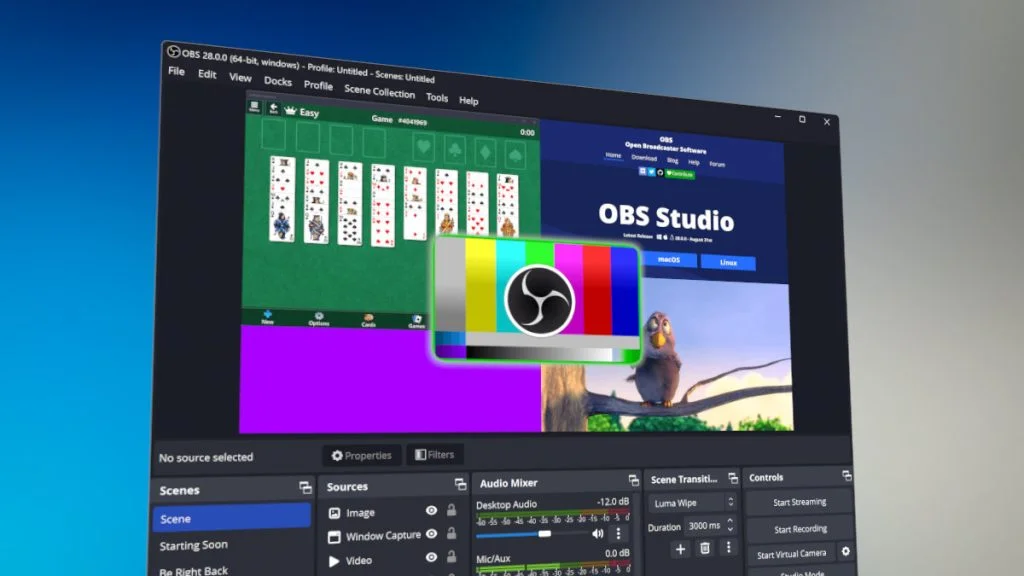
اگر از هر تولیدکننده محتوا یا گیمری درباره انتخاب یک اسکرین ریکوردر ویندوز پرسوجو کنید، به احتمال زیاد اولین نامی که میشنوید OBS Studio است. این نرمافزار متنباز (Open Source) سالهاست که استاندارد طلایی ضبط صفحه و استریم در سراسر جهان به شمار میرود.
اصلیترین دلیل محبوبیت OBS این است که کاملاً رایگان است؛ نه خبری از واترمارک روی ویدیوهای خروجی است و نه هیچ محدودیت زمانی برای طول ویدیوها وجود دارد. شما میتوانید hours ویدیو با بالاترین کیفیت ممکن ضبط کنید بدون اینکه ریالی پرداخت کرده باشید.
این برنامه به شما امکان میدهد منابع مختلف تصویری و صوتی را ترکیب کنید. برای مثال میتوانید ویدیو دسکتاپ، تصویر وبکم، صدای سیستم و صدای میکروفون را در لایههای جداگانه ضبط کنید. همچنین OBS از شتابدهنده سختافزاری (کارتهای گرافیک Nvidia، AMD و Intel) پشتیبانی میکند که باعث میشود هنگام ضبط گیمپلی یا برنامههای سنگین، پردازنده اصلی سیستم فشار کمتری تحمل کند.
مزایا
- کاملاً رایگان، متنباز و بدون تبلیغات.
- عدم وجود واترمارک یا محدودیت زمان ضبط.
- امکان تعریف چندین صحنه (Scene) و لایههای مختلف ورودی.
- تنظیمات بسیار دقیق برای کیفیت ویدیو، فریمریت و کیفیت صدا.
- مصرف بهینه منابع سختافزاری در صورت تنظیم درست.
معایب
- رابط کاربری نسبتاً پیچیده و منوهای شلوغ برای کاربران تازه کار.
- نداشتن ابزار داخلی برای ادیت و برش ویدیو بعد از ضبط.
اگر گیمر هستید، قصد استریم دارید یا میخواهید ویدیوهای آموزشی باکیفیت و طولانی بدون پرداخت هزینه ضبط کنید، OBS Studio بهترین اسکرین ریکوردر ویندوز برای شماست؛ البته به شرطی که چند دقیقه وقت بگذارید و کار با تنظیمات اولیه آن را یاد بگیرید.
۲. نرمافزار Camtasia
اگر به دنبال یک اسکرین ریکوردر ویندوز هستید که علاوه بر ضبط صفحه، تمام ابزارهای لازم برای ویرایش و ادیت ویدیو را هم یکجا در اختیارتان بگذارد، نرمافزار Camtasia یکی از بهترین گزینههاست. این برنامه محصول شرکت TechSmith بوده و سالهاست که انتخاب اول مدرسان و تولیدکنندگان محتوای آموزشی در سراسر جهان است.
تفاوت اصلی Camtasia با برنامههایی مانند OBS در این است که فقط یک ابزار ضبط ساده نیست، بلکه یک ویرایشگر ویدیویی (Video Editor) قدرتمند نیز در دل خود دارد. شما پس از پایان ضبط، مستقیماً وارد محیط تایملاین برنامه میشوید و میتوانید بخشهای اضافی را بچینید، افکتهای حرکتی اضافه کنید یا روی نقاط مهم ویدیو زوم کنید.
یکی دیگر از ویژگیهای کاربردی Camtasia، ثبت جداگانه لایههای تصویر دسکتاپ، وبکم، صدای میکروفون و صدای سیستم است. علاوه بر این، نرمافزار اطلاعات مربوط به حرکت ماوس و کلیکها را هم ذخیره میکند؛ به این معنی که میتوانید بعد از ضبط، اندازه ماوس را بزرگتر کنید یا برای آن افکت کلیک بگذارید.
مزایا
- دارای ویرایشگر ویدیویی کامل، چندلایه و در عین حال بسیار روان.
- قابلیت زوم خودکار یا دستی روی بخشهای مختلف صفحه (Zoom & Pan).
- افکتها، انیمیشنها و قالبهای آماده برای زیرنویس و عنوانها.
- جداسازی خودکار لایههای صدا، وبکم و تصویر دسکتاپ.
- امکان افزودن آزمون (Quiz) و افکتهای تعاملی به ویدیو.
معایب
- رایگان نیست و قیمت نسخه اصلی آن نسبتاً بالاست (هرچند نسخه آزمایشی دارد).
- نسبت به برنامههای ضبط ساده، سنگینتر است و منابع بیشتری از CPU و RAM مصرف میکند.
- برای ضبط بازیهای سنگین با نرخ فریم بالا (۶۰ فریم به بالا) مناسب نیست.
Camtasia عالیترین اسکرین ریکوردر ویندوز برای معلمان، مدرسان دورههای آنلاین، کانالهای یوتیوب و ارائه دهندگان آموزشهای نرمافزاری است. اگر میخواهید بدون نیاز به یادگیری برنامههای پیچیدهای مثل پریمیر، ویدیوهای آموزشی تمیز و ساختاریافته تولید کنید، Camtasia دقیقاً همان چیزی است که نیاز دارید.
۳. نرمافزار Snagit
اگر به یک اسکرین ریکوردر ویندوز نیاز دارید که نیازی به تنظیمات پیچیده نداشته باشد و بتوانید در کمترین زمان ممکن ویدیوهای کوتاه آموزشی یا توضیحی بسازید، Snagit یکی از بهترین گزینههاست. این نرمافزار که محصول دیگر شرکت TechSmith است، بیشتر به خاطر ابزارهای فوقالعادهاش در زمینه اسکرینشات شناخته میشود، اما امکانات ضبط ویدیویی آن نیز برای کارهای روزمره بسیار کاربردی است.
تمرکز اصلی Snagit بر سرعت و سهولت در انتقال مفاهیم است. این برنامه بر خلاف ابزارهای سنگینتر، بهسرعت اجرا میشود و به شما اجازه میدهد تنها با چند کلیک، بخش مشخصی از صفحه را انتخاب و ضبط کنید. شما میتوانید در حین ضبط، صدای میکروفون و تصویر وبکم را هم اضافه کنید.
همچنین Snagit امکانات متعددی برای اشتراکگذاری سریع فایلها در برنامههای مختلف مانند Slack، Microsoft Teams یا ذخیره در فضای ابری فراهم میکند که باعث افزایش سرعت کارهای تیمی و پشتیبانی میشود.
مزایا
- رابط کاربری بسیار ساده و مدرن بدون پیچیدگیهای فنی.
- امکان ضبط همزمان صدای سیستم، میکروفون و وبکم.
- قابلیت برش ساده بخشهای ابتدایی یا انتهایی ویدیو بعد از ضبط.
- دارای ابزارهای بینظیر برای اسکرینشات و حاشیهنویسی (Annotation) روی تصویر.
- قابلیت تبدیل ویدیوهای کوتاه به فایل GIF.
معایب
- فاقد ویرایشگر ویدیویی چندلایه و پیشرفته (برای ادیتهای سنگین مناسب نیست).
- نرمافزار رایگان نیست و نیاز به فعالسازی دارد.
- نرخ فریم (FPS) آن برای ضبط گیمپلی و کارهای گرافیکی سنگین بهینهسازی نشده است.
Snagit یک اسکرین ریکوردر ویندوز عالی برای کارمندان اداری، نیروهای پشتیبانی فنی، مدیران پروژه و مدرسانی است که میخواهند بهجای تایپ متنهای طولانی، در چند ثانیه یک ویدیوی کوتاه یا راهنمای تصویری برای همکاران یا مخاطبان خود ارسال کنند.
۴. نرمافزار ShareX
اگر به دنبال یک ابزار کاملاً رایگان، سبک و بدون واترمارک هستید که امکاناتی بسیار فراتر از یک ضبطکننده ساده داشته باشد، ShareX گزینهای فوقالعاده است. این نرمافزار متنباز (Open Source) بیش از ۱۵ سال است که توسعه داده میشود و در میان کاربران حرفهای و برنامهنویسان محبوبیت بسیار زیادی دارد.
ShareX تنها یک اسکرین ریکوردر ویندوز نیست، بلکه مجموعهای کامل از ابزارهای کاربردی دسکتاپ است. شما میتوانید با استفاده از آن، از تمام یا بخشی از صفحه فیلمبرداری کنید، ویدیوها را مستقیم به فایل GIF تبدیل کنید یا عکسهای گرفتهشده را ویرایش کنید.
یکی از برجستهترین ویژگیهای ShareX، قابلیت اتوماسیون و اشتراکگذاری خودکار است. شما میتوانید برنامه را طوری تنظیم کنید که بلافاصله پس از پایان ضبط یا اسکرینشات، فایل خروجی را در سرویسهای ابری مختلف (مانند گوگل درایو یا Imgur) آپلود کند و لینک آن را در حافظه موقت (Clipboard) شما قرار دهد.
مزایا
- کاملاً رایگان، متنباز و بدون هیچگونه تبلیغات یا واترمارک.
- بسیار سبک با مصرف ناچیز از حافظه RAM و پردازنده.
- قابلیت ضبط ویدیو و ساخت مستقیم فایلهای GIF باکیفیت.
- دارای ابزارهای جانبی فراوان مانند استخراج متن از تصویر (OCR)، خطکش صفحه و انتخابگر رنگ (Color Picker).
- امکانات گسترده برای تنظیم کلیدهای میانبر (Hotkey) جهت افزایش سرعت کار.
معایب
- رابط کاربری شلوغ و متراکم که ممکن است در نگاه اول برای کاربران تازه کار گیجکننده باشد.
- فاقد امکانات ضبط مستقیم تصویر وبکم بهصورت همزمان روی ویدیو.
- نداشتن ابزار ویرایش ویدیویی برای برش یا ادیت فایلها بعد از ضبط.
ShareX بهترین اسکرین ریکوردر ویندوز برای برنامهنویسان، طراحان سایت، توسعهدهندگان و کاربران حرفهای است که میخواهند فرایندهای ضبط و اشتراکگذاری فایلهای خود را هوشمند و سریع کنند و نیازی به ضبط وبکم یا ادیت سنگین ویدیو ندارند.
📌پیشنهاد مطالعه: بهترین اپلیکیشنهای ویدئو کنفرانس برای کار و آموزش
۵. نرمافزار Xbox Game Bar
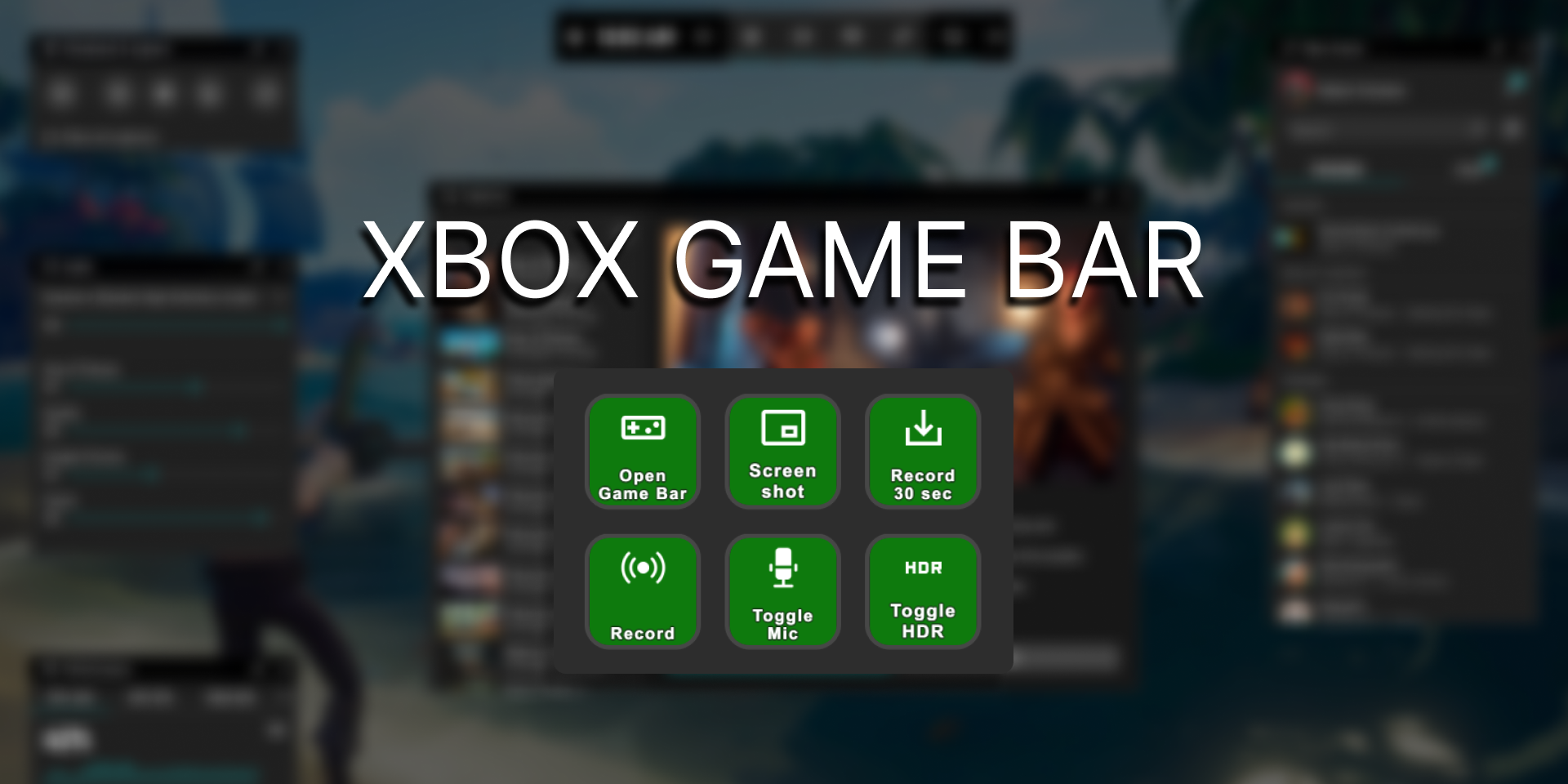
اگر نمیخواهید هیچ نرمافزار جدیدی روی کامپیوتر خود نصب کنید و فقط به دنبال یک ابزار ساده و سریع برای ضبط صفحه هستید، نیازی به جستجو در اینترنت ندارید. مایکروسافت از ویندوز ۱۰ به بعد، یک اسکرین ریکوردر ویندوز داخلی به نام Xbox Game Bar قرار داده که همیشه در دسترس شماست.
بزرگترین مزیت این ابزار، آمادهبهکار بودن آن است. شما تنها با فشردن کلیدهای ترکیبی Win + G روی کیبورد میتوانید منوی برنامه را روی هر پنجرهای باز کنید و با یک کلیک یا کلید Win + Alt + R فرایند ضبط را شروع کنید.
این برنامه با سیستمعامل ویندوز بهطور کامل یکپارچه است؛ به همین دلیل مصرف منابع بسیار بهینهای دارد و موقع ضبط بازیها یا برنامهها، کمتر دچار افت فریم میشوید. همچنین امکان تنظیم میزان صدای بازی و میکروفون بهصورت مجزا در پنل آن وجود دارد.
مزایا
- کاملاً رایگان و پیشفرض در ویندوز ۱۰ و ۱۱ (بدون نیاز به نصب).
- عدم وجود واترمارک یا محدودیت زمانی در ضبط.
- مصرف بسیار پایین منابع سیستم و عدم ایجاد کندی.
- دسترسی سریع و آسان تنها با یک کلید میانبر.
- امکان کنترل ورودیهای صدا و سیستم بهصورت مجزا.
معایب
- عدم امکان ضبط از کل دسکتاپ یا محیط فایل اکسپلورر (فقط پنجره یک برنامه یا بازی مشخص را ضبط میکند).
- فاقد هرگونه ابزار برای ویرایش، برش یا حاشیهنویسی روی ویدیو.
- تنظیمات گرافیکی و کیفی محدود نسبت به نرمافزارهای حرفهای.
Xbox Game Bar یک اسکرین ریکوردر ویندوز عالی برای کاربرانی است که میخواهند بدون دردسر نصب برنامههای اضافی، از یک بازی یا یک نرمافزار مشخص ویدیویی سریع بگیرند و نیازی به ضبط کل محیط دسکتاپ ندارند.
۶. نرمافزار ZD Soft Screen Recorder

اگر سیستم چندان قوی و مدرنی ندارید یا میخواهید ساعتهای متمادی بدون کندی و افت سرعت از صفحه نمایش خود فیلمبرداری کنید، ZD Soft Screen Recorder یکی از قابلاعتمادترین گزینههاست. این برنامه از ابتدای طراحی بر روی سرعت بالا و مصرف کم منابع تمرکز داشته است.
عملکرد این برنامه بسیار شبیه به یک موتور شتابدهنده گرافیکی کوچک است. ZD Soft Screen Recorder بهجای درگیر کردن شدید پردازنده، عملیات فشردهسازی ویدیو را بهصورت همزمان انجام میدهد؛ به همین دلیل فایل خروجی حجم بسیار مناسبی دارد و موقع ضبط دچار افت فریم نمیشوید.
علاوه بر این، ویژگی زمانبندی در این نرمافزار به شما اجازه میدهد زمان شروع و پایان ضبط را مشخص کنید تا برنامه بهطور خودکار یک وبینار یا جلسه آنلاین را ضبط و ذخیره کند.
مزایا
- مصرف فوقالعاده پایین از منابع CPU و RAM.
- قابلیت ضبط گیمپلی با نرخ فریم بالا بدون ایجاد لک و تاخیر.
- امکان زمانبندی خودکار برای شروع و پایان فیلمبرداری.
- پشتیبانی از تصویر وبکم، صدای میکروفون و صدای سیستم به صورت همزمان.
- حجم بسیار کم فایلهای خروجی با حفظ کیفیت مناسب.
معایب
- رایگان نیست و نسخه آزمایشی آن دارای محدودیت یا واترمارک است.
- ظاهر و رابط کاربری آن نسبت به نرمافزارهای مدرنتر کمی قدیمی به نظر میرسد.
- فاقد امکانات پیشرفته برای ادیت و برش ویدیو در داخل خود برنامه.
ZD Soft Screen Recorder یک اسکرین ریکوردر ویندوز عالی برای دارندگان کامپیوترها و لپتاپهای متوسط یا قدیمی، برگزارکنندگان جلسات آنلاین و کاربرانی است که میخواهند بدون درگیر شدن با تنظیمات سنگین، ویدیوهایی کمحجم و روان ضبط کنند.
۷. نرمافزار Bandicam
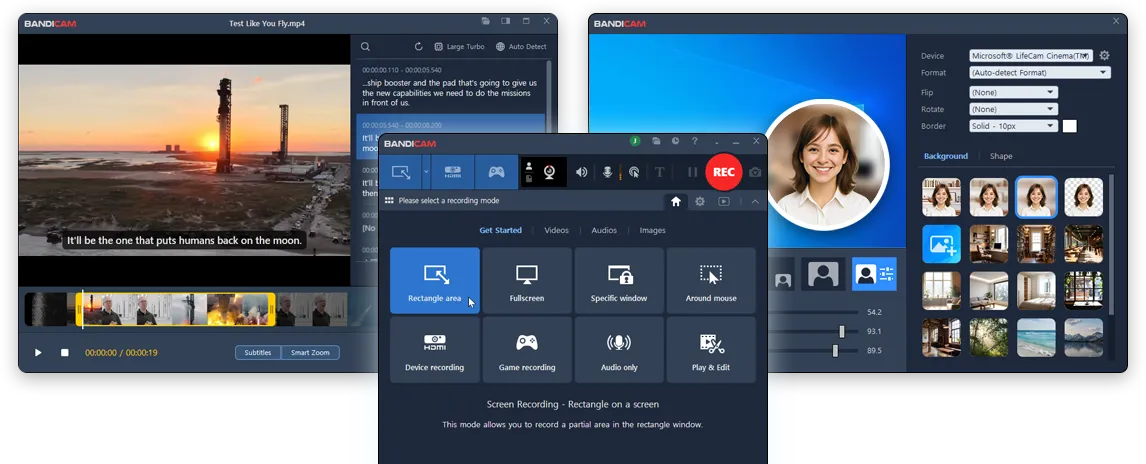
اگر به دنبال یک اسکرین ریکوردر ویندوز هستید که بهطور تخصصی برای ضبط بازیهای کامپیوتر و ویدیوهای گرافیکی طراحی شده باشد، Bandicam یکی از قدیمیترین و محبوبترین گزینههاست. این برنامه به دلیل تکنولوژیهای فشردهسازی پیشرفتهاش معروف است.
مهمترین نقطه قوت Bandicam، توانایی آن در ضبط ویدیوی بازیها با استفاده از سختافزارهای گرافیکی (DirectX/OpenGL/Vulkan) است. این نرمافزار با بهرهگیری از شتابدهندههای سختافزاری همچون Nvidia NVENC، Intel QuickSync و AMD VCE باعث میشود بدون کشیدن بار اضافه روی پردازنده، ویدیوهایی با رزولوشن 4K و فریمریت بالا ثبت کنید.
همچنین ویدیوهای ضبطشده توسط Bandicam نسبت به سایر برنامهها حجم کمتری دارند بدون اینکه کیفیت تصویر افت قابلتوجهی داشته باشد.
مزایا
- نرخ فریم بالا و لک بسیار کم هنگام ضبط بازیهای سنگین.
- قابلیت فشردهسازی عالی و ایجاد فایلهای خروجی با حجم مناسب.
- امکان رسم و خطکشیدن روی صفحه در حین ضبط (Real-time Drawing).
- قابلیت ضبط تصویر وبکم، صدای سیستم و میکروفون بهصورت همزمان.
- پشتیبانی از ضبط ۲۴ ساعته و مداوم بدون قطع شدن.
معایب
- نسخه رایگان دارای محدودیت ۱۰ دقیقهای برای هر ضبط است و لوگوی برنامه روی ویدیو قرار میگیرد.
- فاقد ویرایشگر ویدیویی داخلی برای برش و ادیت ویدیوها.
Bandicam یک اسکرین ریکوردر ویندوز عالی برای گیمرها، استریمرها و کاربرانی است که میخواهند از بازیهای گرافیکی سنگین یا محیط دسکتاپ خود ویدیوهایی کمحجم اما باکیفیت فوقالعاده ضبط کنند.
۸. نرمافزار oCam
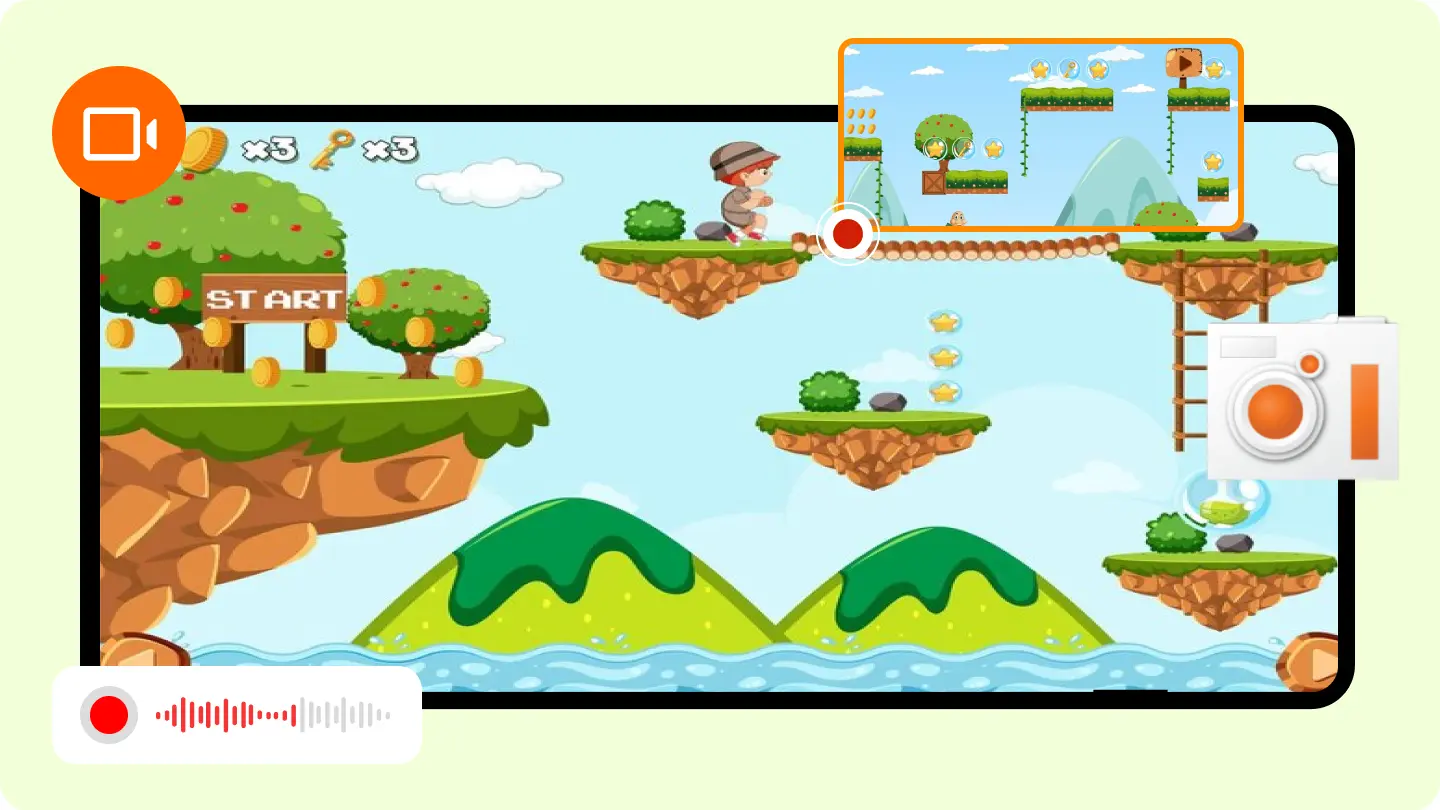
اگر از کار کردن با برنامههای سنگین و منوهای پیچیده خسته شدهاید و فقط میخواهید با یک کلیک ساده از صفحه نمایش خود فیلم بگیرید، oCam یکی از بهترین گزینههاست. این برنامه به دلیل سادگی بینظیر و مصرف بسیار پایین از منابع سیستم شناخته میشود.
اصلیترین ویژگی oCam، رابط کاربری ساده و سرراست آن است. کادربندی ضبط به شکل یک پنجره شناور روی صفحه قرار میگیرد که میتوانید ابعاد آن را به دلخواه تغییر دهید و تنها با فشردن دکمه Record فرایند فیلمبرداری را آغاز کنید.
این نرمافزار برخلاف حجم بسیار کمش، امکانات اولیه خوبی دارد؛ از جمله پشتیبانی از فرمتهای مختلف ویدیویی (مانند MP4، AVI و MKV)، قابلیت ضبط صدای سیستم و میکروفون و حتی ساخت فایلهای GIF. همچنین پشتیبانی خوبی از کدکهای سختافزاری دارد تا موقع ضبط فشار زیادی به کامپیوتر وارد نشود.
مزایا
- بسیار کمحجم با نصب سریع و کاربری فوقالعاده راحت.
- مصرف بسیار ناچیز از رم و پردازنده، مناسب برای سیستمهای قدیمی و ضعیف.
- پشتیبانی از فرمتهای متنوع خروجی و ساخت مستقیم GIF.
- قابلیت ضبط صدای سیستم و میکروفون بهصورت همزمان.
- امکان تعیین کادر ضبط به شکل دستی یا انتخاب پنجرههای مشخص.
معایب
- نسخه رایگان دارای تبلیغات درونبرنامهای در پنجره اصلی است.
- فاقد ابزارهای ویرایشی برای برش و ادیت ویدیو بعد از ضبط.
- عدم وجود امکانات پیشرفته مانند حاشیهنویسی یا رسم روی صفحه در حین ضبط.
oCam یک اسکرین ریکوردر ویندوز عالی برای دارندگان کامپیوترهای قدیمی، دانشآموزان، دانشجویان و تمام کاربرانی است که به دنبال یک ابزار بیدردسر، سبک و سریع برای ضبط جلسات، کلاسهای آنلاین یا فعالیتهای روزمره هستند.
۹. نرمافزار ApowerREC
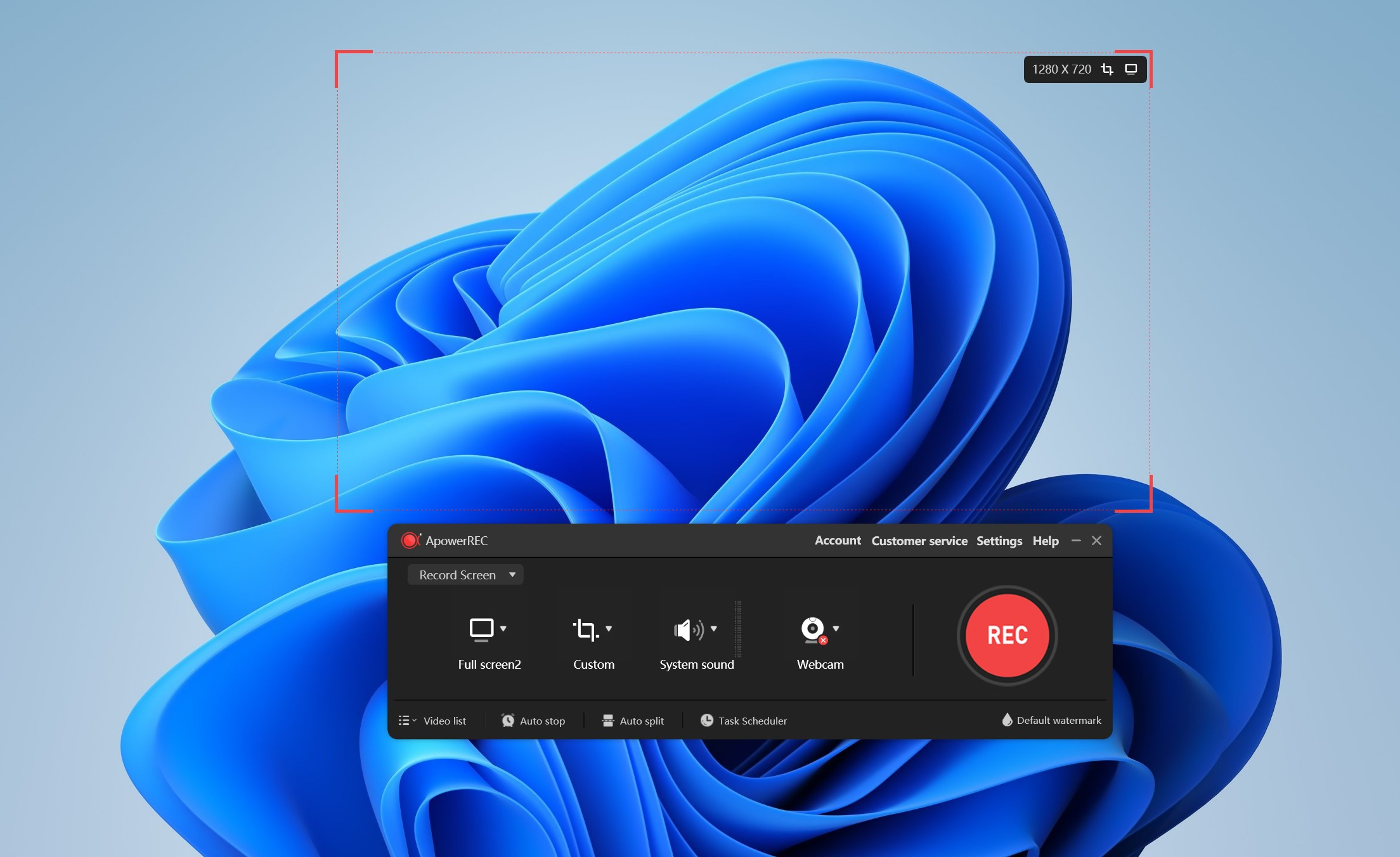
اگر به دنبال یک اسکرین ریکوردر ویندوز با ظاهر کاملاً امروزی، شیک و امکانات کاربردی هستید که کار کردن با آن نیاز به هیچ دانش فنی نداشته باشد، ApowerREC گزینهای بسیار مناسب است. این برنامه محصول شرکت Apowersoft است و برای ضبط جلسات، وبینارها و تولید محتوای متنی-تصویری طراحی شده است.
نقطه قوت اصلی ApowerREC، ترکیب سادگی با ویژگیهای مدیریت هوشمند است. این نرمافزار به شما اجازه میدهد علاوه بر ضبط کامل یا بخشی از صفحه، تصویر وبکم و صدای میکروفون را هم اضافه کنید.
یکی از امکانات ویژه این برنامه، قابلیت ضبط زمانبندیشده است. شما میتوانید ساعت مشخصی را تعیین کنید تا برنامه بهطور خودکار شروع به فیلمبرداری کرده و در زمان معین آن را ذخیره کند. همچنین قابلیت تقسیم خودکار فایل (Auto-Split) مانع از سنگین شدن بیش از حد ویدیوها در ضبطهای طولانی میشود.
مزایا
- رابط کاربری بسیار تمیز، زیبا و کاربرپسند.
- امکان رسم، خطکشیدن و اضافه کردن متن روی صفحه در حین ضبط.
- قابلیت زمانبندی هوشمند برای شروع و پایان فیلمبرداری بهصورت خودکار.
- قابلیت زوم (Zoom) روی نقاط خاصی از صفحه در هنگام ضبط برای جلب توجه مخاطب.
- امکان جداسازی و ضبط همزمان صدای سیستم و میکروفون.
معایب
- نسخه رایگان دارای واترمارک و محدودیت در طول زمان ضبط است.
- ابزارهای ادیت ویدیو پس از ضبط چندان پیشرفته نیستند و فقط برای برشهای ابتدایی مناسباند.
ApowerREC یک اسکرین ریکوردر ویندوز بسیار کاربردی برای برگزارکنندگان وبینارها، شرکتکنندگان در کلاسهای آنلاین، کارمندان اداری و تولیدکنندگان محتوا است که به دنبال ابزاری تمیز، مدرن و با قابلیت مدیریت زمانبندی هستند.
۱۰. نرمافزار FastStone Capture

اگر به دنبال ابزاری هستید که حجم آن تنها چند مگابایت باشد، بلافاصله اجرا شود و بدون فشار آوردن به پردازنده از صفحه نمایش فیلمبرداری کند، FastStone Capture یکی از بهترین گزینههاست. این نرمافزار قدیمی اما بسیار بهینه، در بین کاربران اداری و کارشناسان پشتیبانی محبوبیت فوقالعادهای دارد.
اصلیترین ویژگی FastStone Capture، سرعت اجرا و مصرف نزدیک به صفر از منابع سیستم است. این برنامه نسخه پرتابل هم دارد؛ به این معنی که میتوانید آن را روی یک فلشمموری قرار دهید و در هر کامپیوتر یا لپتاپ دیگری بدون نیاز به نصب اجرا کنید.
این نرمافزار علاوه بر امکانات بینظیر برای اسکرینشات گرفتن، دارای یک ابزار داخلی ضبط ویدیو است که به شما اجازه میدهد از کل صفحه، یک پنجره یا یک منطقه مشخص فیلمبرداری کنید و صدای میکروفون و سیستم را هم ثبت نمایید.
مزایا
- بسیار کمحجم، پرسرعت و امکان اجرا بهصورت پرتابل (بدون نصب).
- مصرف بسیار ناچیز از حافظه RAM و CPU.
- دارای ابزار داخلی برای خطکشیدن، افزودن متن و حاشیهنویسی روی ویدیوی ضبطشده.
- امکان تبدیل ویدیوها به فرمتهای سبک.
- خروجیهای کمحجم با کیفیت قابل قبول.
معایب
- ظاهر و رابط کاربری آن قدیمی است و حس نرمافزارهای مدرن را ندارد.
- فاقد قابلیت ضبط تصویر وبکم بهصورت همزمان روی ویدیو.
- برای ضبط بازیها و کارهای گرافیکی با فریمریت بالا مناسب نیست.
FastStone Capture یک اسکرین ریکوردر ویندوز فوقالعاده برای کارمندان اداری، کارشناسان IT و پشتیبانی، و کاربرانی است که روی سیستمهای ضعیف یا قدیمی کار میکنند و به یک ابزار پرتابل و بیدردسر برای ثبت سریع اتفاقات روی صفحه نیاز دارند.
کدام اسکرین ریکوردر ویندوز برای شما مناسبتر است؟
تا اینجا با ۱۰ مورد از بهترین نرمافزارهای ضبط صفحه آشنا شدیم. اما اگر هنوز بین چند گزینه تردید دارید، این راهنمای سریع به شما کمک میکند تا بر اساس نیاز دقیق و توان سختافزاری سیستم خود، مناسبترین اسکرین ریکوردر ویندوز را انتخاب کنید:
| دستهبندی و نیاز شما | نرمافزارهای پیشنهادی | دلیل اصلی انتخاب |
|---|---|---|
| گیمرها و استریمرها | OBS Studio
Bandicam |
• OBS: ضبط و استریم کاملاً رایگان با کیفیت فوقالعاده و بدون محدودیت
• Bandicam: نرخ فریم بالا هنگام اجرا و ضبط بازیهای سنگین گرافیکی |
| مدرسان و تولیدکنندگان دورههای آموزشی | Camtasia
ApowerREC |
• Camtasia: ویرایشگر چندلایه کامل، قابلیت افکت روی ماوس و زوم خودکار
• ApowerREC: محیط مدرن، رسم روی صفحه و قابلیت زمانبندی ضبط |
| سیستمهای ضعیف یا قدیمی | oCam
FastStone Capture
ZD Soft Screen Recorder |
• oCam: فوقالعاده کمحجم و بدون پیچیدگی با یک کلیک
• FastStone: ابزار پرتابل و بدون نیاز به نصب، بدون اشغال رم
• ZD Soft: ضبطهای طولانی بدون افت فریم و فشار روی پردازنده |
| کارهای سریع اداری و راهنمایی همکاران | Xbox Game Bar
Snagit |
• Xbox Game Bar: ابزار پیشفرض و رایگان ویندوز بدون نیاز به نصب هیچ برنامهای
• Snagit: ساخت سریع ویدیوهای کوتاه چند ثانیهای و حاشیهنویسی حرفهای |
| برنامهنویسان و کاربران حرفهای (Power Users) | ShareX | • کاملاً رایگان و متنباز، بدون واترمارک، امکان ساخت سریع GIF و آپلود خودکار |
شما از کدام اسکرین ریکوردر ویندوز استفاده میکنید و چه تجربیاتی از آن دارید؟ اگر برنامه کاربردی دیگری میشناسید که در این لیست به آن اشاره نشده، حتماً نظرات و تجربیات خود را در بخش دیدگاهها با ما و سایر کاربران به اشتراک بگذارید!
ممنون از اینکه تا انتها با مجله یوپ شاپ همراه بودید!