










حتماً برای شما هم پیش آمده که دو گوشی تلفن همراه داشته باشید؛ مثلاً یک گوشی کاری و یک گوشی شخصی، یا یک آیفون و یک گوشی اندرویدی. تا همین چند وقت پیش، اگر میخواستید از حساب واتساپ خود روی گوشی دوم هم استفاده کنید، دستتان کاملاً بسته بود! مجبور بودید یا قید یکی را بزنید یا به سراغ برنامههای غیررسمی و ناامنی بروید که هر لحظه خطرات امنیتی یا مسدود شدن حساب واتساپ را به همراه داشتند.
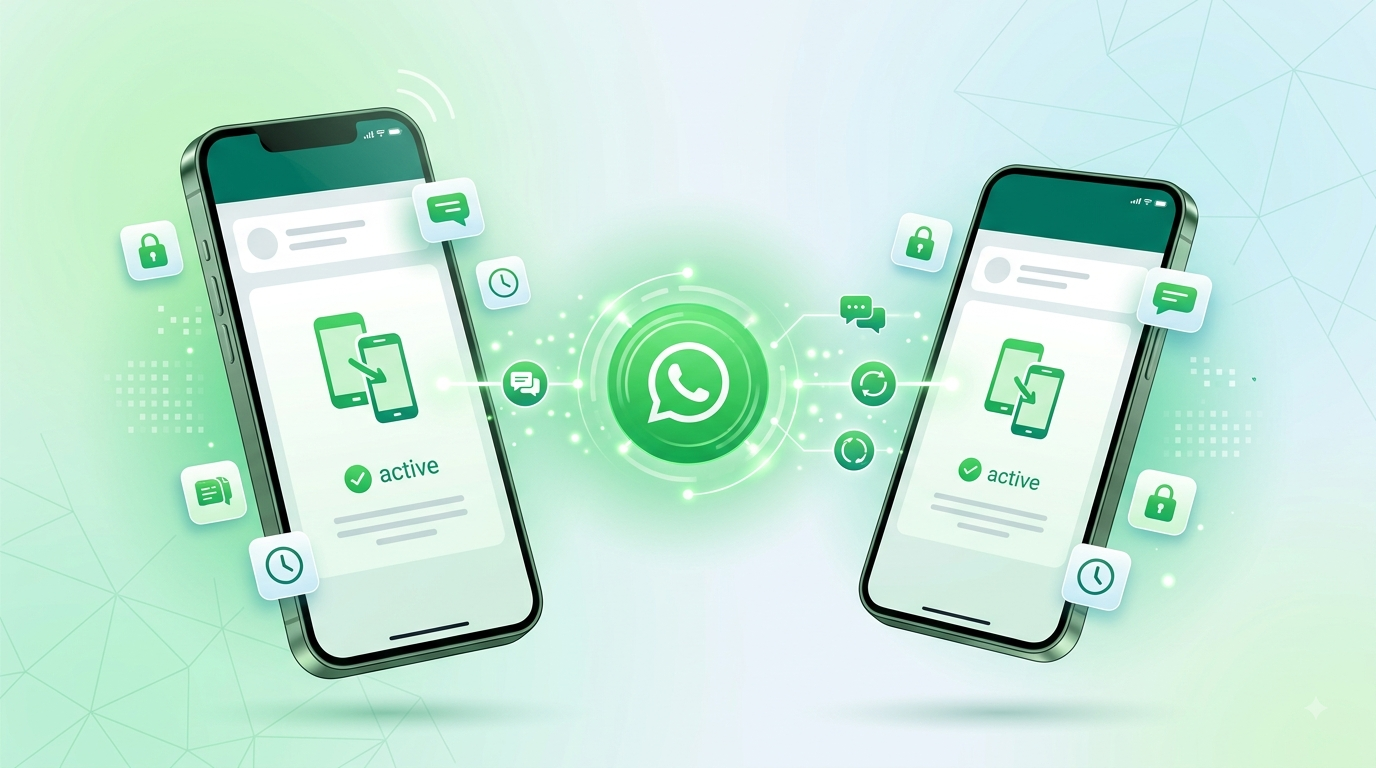
اما خبر خوش این است که بالاخره واتساپ به این نیاز دیرینه کاربران پاسخ داده است. با معرفی قابلیت رسمی Companion Mode (یا حالت دستگاههای متصل)، حالا میتوانید بدون هیچ برنامهی جانبی یا روشهای پیچیده، یک حساب واتساپ را به طور همزمان روی دو گوشی مختلف فعال کنید.
در این مقاله با مجله یوپ شاپ قصد داریم به سادهترین شکل ممکن و گامبهگام یاد بگیریم که چگونه حساب واتساپ خود را روی دو گوشی فعال کنیم، بدون اینکه امنیت اطلاعات یا چتهایمان به خطر بیفتد. همراه ما باشید!
پیشنیازها قبل از شروع فعالسازی
قبل از اینکه دست به کار شوید و فرایند اتصال را شروع کنید، چند نکته مهم وجود دارد که رعایت آنها باعث میشود مسیر فعالسازی واتساپ بدون هیچ خطایی طی شود:
- دسترسی همزمان به هر دو گوشی: گوشی اصلی (که حساب واتساپ روی آن فعال است) باید همراهتان باشد تا کد را اسکن کنید.
- بهروزرسانی واتساپ در هر دو دستگاه: حتماً واتساپ هر دو گوشی را از گوگل پلی یا اپ استور به آخرین نسخه آپدیت کنید.
- اتصال اینترنت فعال: هر دو گوشی باید به اینترنت (Wi-Fi یا دیتا) متصل باشند. (نیازی نیست سیمکارت شماره مربوطه روی گوشی دوم باشد).
آموزش گامبهگام فعالسازی واتساپ روی گوشی دوم
حالا که پیشنیازها آماده است، سراغ اصل مطلب میرویم. فرایند اتصال گوشی دوم بسیار ساده است و تنها چند دقیقه زمان میبرد. مراحل زیر را به ترتیب روی هر دو دستگاه انجام دهید:
مرحله اول: آمادهسازی واتساپ در گوشی دوم
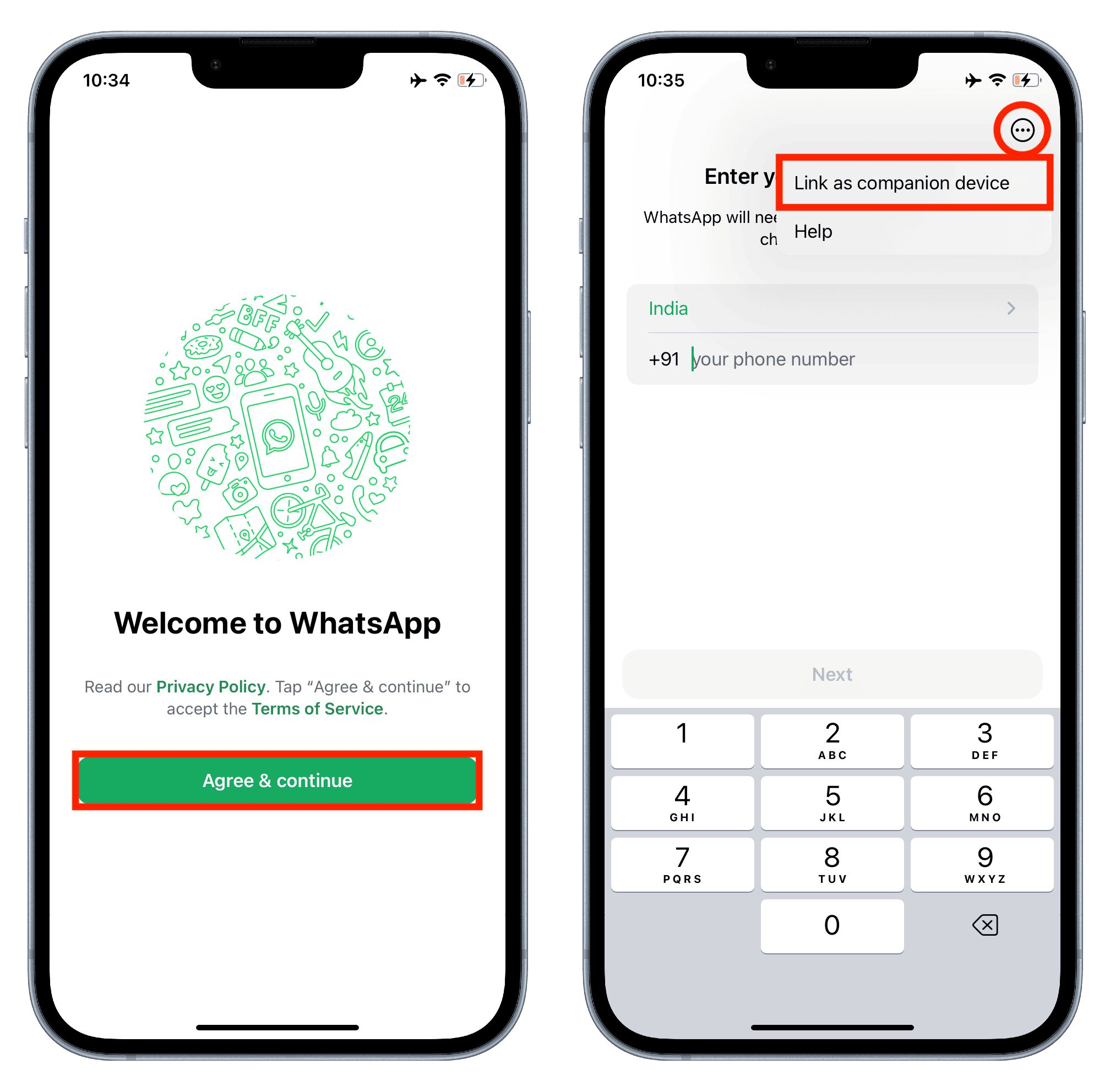
ابتدا اپلیکیشن واتساپ را روی گوشی دوم باز کرده و زبان مورد نظرتان را انتخاب کنید. پس از لمس گزینه «موافقت و ادامه» (Agree and Continue)، وارد صفحهای میشوید که از شما شماره تلفن میخواهد. در این مرحله به هیچ عنوان هیچ شمارهای وارد نکنید.
مرحله دوم: دریافت کد QR
در همین صفحه ورود شماره، روی آیکون سه نقطه در بالای صفحه (سمت راست یا چپ) بزنید. از منوی بازشده، گزینه «اتصال به عنوان دستگاه همراه» یا Link as companion device را انتخاب کنید. با انتخاب این گزینه، یک کد QR اختصاصی روی صفحه گوشی دوم ظاهر میشود.
مرحله سوم: اسکن کد با گوشی اصلی
حالا واتساپ را در گوشی اصلی که حساب فعال شما روی آن قرار دارد باز کنید.
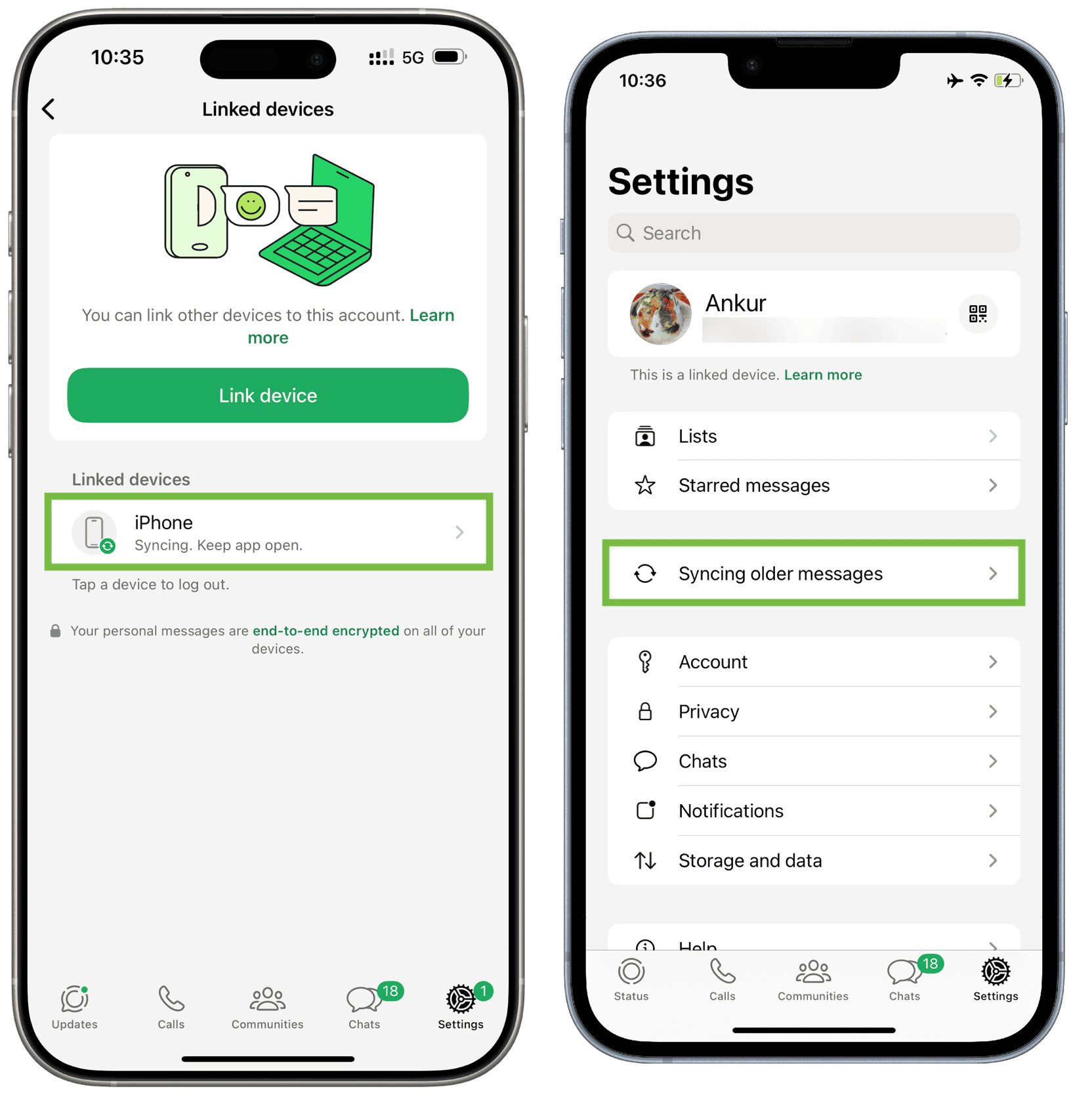
- اگر گوشی اصلی شما اندروید است، روی سه نقطه بالای صفحه بزنید و گزینه «دستگاههای متصل» (Linked devices) را انتخاب کنید.
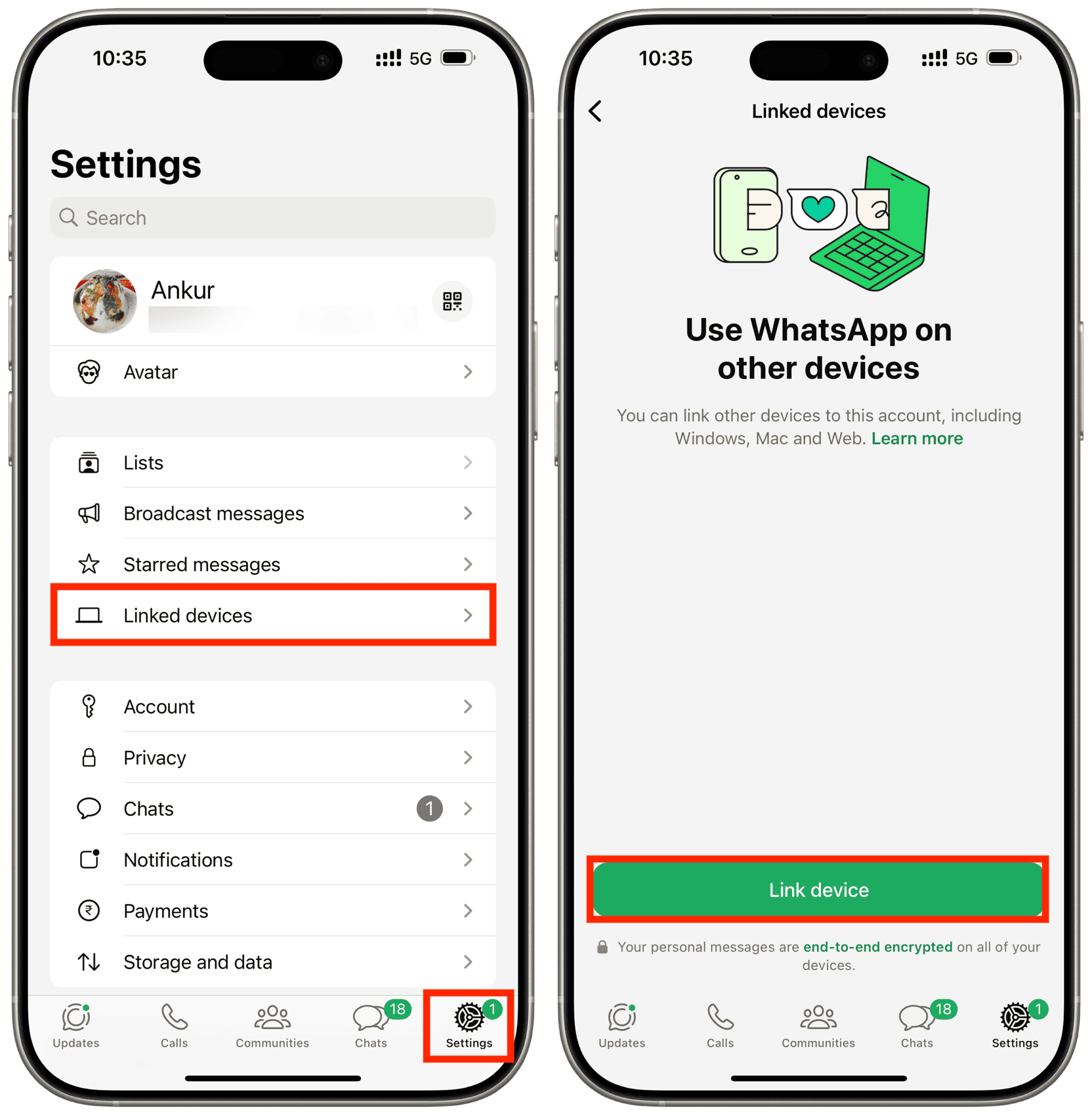
- اگر گوشی اصلی شما آیفون است، به بخش تنظیمات (Settings) رفته و وارد قسمت Linked devices شوید.
سپس روی دکمه اتصال یک دستگاه (Link a device) بزنید. ممکن است گوشی برای تایید هویت، از شما رمز عبور یا اثر انگشت بخواهد. پس از آن، دوربین اسکنر باز میشود؛ کافی است دوربین گوشی اول را روی کد QR نمایش دادهشده در گوشی دوم بگیرید.
مرحله چهارم: همگامسازی چتها
به محض اسکن کد، فرایند همگامسازی پیامها آغاز میشود. بسته به حجم چتها و سرعت اینترنت، چند لحظه طول میکشد تا تمام گفتگوهای شما روی گوشی دوم بارگذاری شوند. پس از اتمام این مرحله، میتوانید به راحتی از واتساپ روی هر دو گوشی استفاده کنید.
قابلیتها، محدودیتها و مدیریت امنیت واتساپ در گوشی دوم
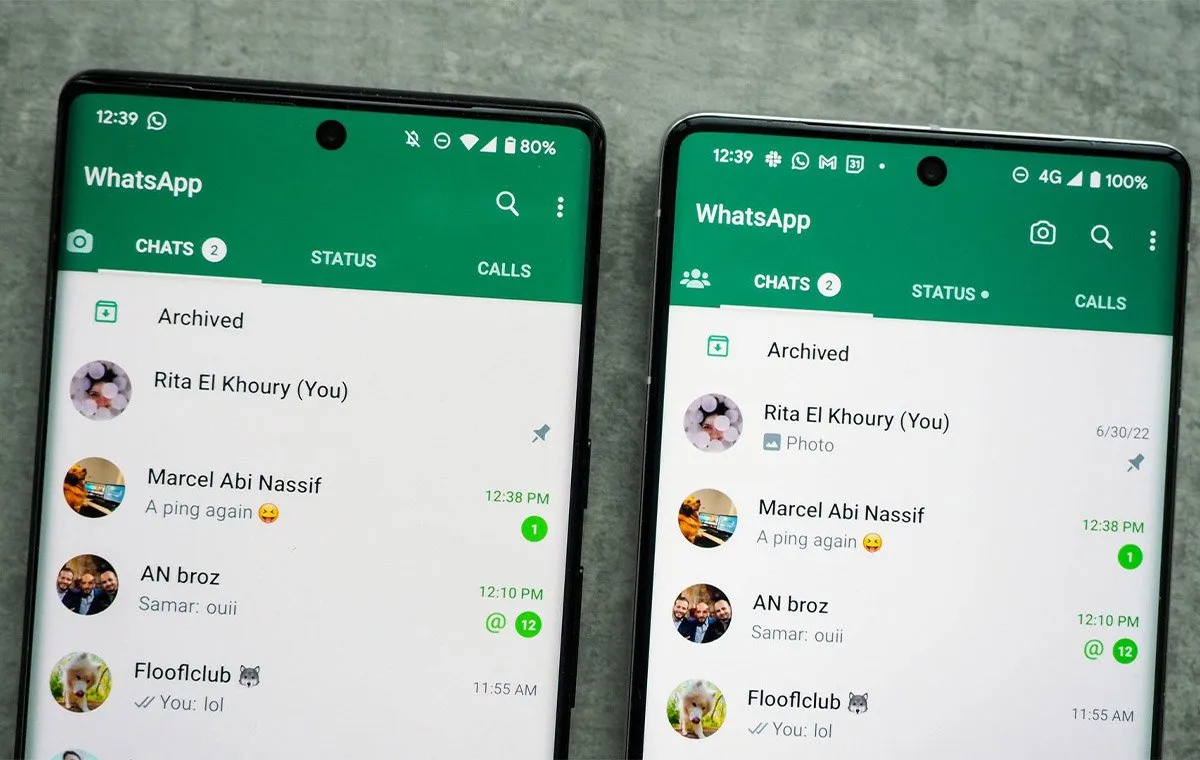
وقتی واتساپ را روی گوشی دوم فعال میکنید، تقریباً تمام امکانات اصلی مانند ارسال و دریافت پیام، تماسهای صوتی و تصویری، ارسال فایل و ویس در اختیارتان قرار میگیرد. همچنین تمامی پیامها بهصورت سرتاسری رمزنگاری میشوند تا امنیت اطلاعات شما حفظ شود. نکته مهم این است که برای کار با گوشی دوم، لازم نیست گوشی اصلی حتماً روشن یا به اینترنت متصل باشد.
با این حال چند قانون و محدودیت مهم وجود دارد که باید از آنها مطلع باشید:
- قانون ۱۴ روز عدم فعالیت: اگر بیش از ۱۴ روز از واتساپ در گوشی اصلی خود استفاده نکنید، تمام دستگاههای متصل (از جمله گوشی دوم) برای حفظ امنیت بهطور خودکار خارج یا Log out میشوند.
- محدودیت تعداد دستگاه: شما میتوانید حساب خود را بهطور همزمان روی حداکثر ۴ دستگاه همراه (شامل گوشی، تبلت یا لپتاپ) فعال نگه دارید.
- برخی تنظیمات خاص: تغییر شماره تلفن یا مدیریت برخی تنظیمات حساس حساب کاربری فقط از طریق گوشی اصلی امکانپذیر است.
چگونه دسترسی گوشی دوم را قطع کنیم؟
اگر زمانی خواستید دسترسی گوشی دوم را قطع کنید، نیازی نیست حتماً به آن گوشی دسترسی داشته باشید. کافی است در گوشی اصلی وارد واتساپ شوید، به بخش Linked devices (دستگاههای متصل) بروید، نام گوشی دوم را از لیست دستگاههای فعال انتخاب کنید و روی گزینه Log out (خروج) بزنید. دسترسی گوشی دوم بلافاصله قطع خواهد شد.
 پیشنهاد مطالعه: ردپای دیجیتال چیست و چرا اهمیت دارد؟
کلام آخر
استفاده همزمان از یک حساب واتساپ روی دو گوشی یکی از کاربردیترین قابلیتهایی است که واتساپ در آپدیتهای اخیر خود ارائه داده است. با استفاده از روش رسمی معرفیشده در این مقاله، دیگر نیازی به برنامههای غیررسمی و غیرایمن ندارید و میتوانید مدیریت پیامهای کاری و شخصی خود را راحتتر از همیشه انجام دهید.
اگر در مراحل فعالسازی با سوال یا مشکلی مواجه شدید، حتماً نظرات و سوالات خود را در بخش دیدگاهها با ما در میان بگذارید تا پاسخگوی شما باشیم!
ممنون از اینکه تا انتها با مجله یوپ شاپ همراه بودید!
سوالات متداول (FAQ)
آیا برای کار با واتساپ در گوشی دوم، گوشی اصلی باید همیشه به اینترنت متصل باشد؟
خیر، پس از اینکه فرایند اتصال با اسکن کد QR انجام شد، واتساپ در گوشی دوم به صورت کاملاً مستقل کار میکند و حتی اگر گوشی اصلی خاموش باشد یا به اینترنت دسترسی نداشته باشد، پیامهای گوشی دوم دریافت و ارسال میشوند. تنها شرط این است که بیش از ۱۴ روز از عدم فعالیت گوشی اصلی نگذرد.
آیا میتوان یک حساب واتساپ را بین آیفون و اندروید متصل کرد؟
بله، قابلیت Companion Mode هیچ محدودیتی در سیستمعامل ندارد. شما میتوانید حساب فعال خود را از یک گوشی اندروید به آیفون یا بالعکس متصل کنید و بدون هیچ مشکلی از واتساپ استفاده نمایید.
آیا استفاده از این روش امن است؟
بله، از آنجا که این روش قابلیت رسمی و بومی خود واتساپ است، تمامی پیامها، تماسها و فایلهای شما همچنان تحت پوشش سیستم رمزنگاری سرتاسری (End-to-End Encryption) باقی میمانند و هیچ شخص ثالثی به اطلاعات شما دسترسی نخواهد داشت.